Comment Imprimer des Tableaux Pinterest en PDF : Guide Complet
Que vous créiez des moodboards physiques pour des projets de design, prépariez des présentations clients, imprimiez de l'inspiration pour un mariage ou souhaitiez simplement une copie tangible de vos collections curatées, ce guide complet vous montrera exactement comment convertir des tableaux Pinterest en PDF imprimables rapidement et facilement.
La façon la plus facile et la plus efficace d'imprimer un tableau Pinterest en PDF est d'utiliser une extension de navigateur dédiée comme Pinboard.
Voir comment ça marche
Guide Étape par Étape
1 Installez l'Extension Pinboard
D'abord, vous devez installer l'extension Pinboard pour votre navigateur :
2 Naviguez vers votre Tableau Pinterest
Ouvrez Pinterest.com dans votre navigateur et naviguez vers le tableau que vous souhaitez imprimer. Cela peut être :
- Votre propre tableau personnel
- Un tableau que vous avez sauvegardé d'un autre utilisateur
- Un tableau que quelqu'un a partagé avec vous
- N'importe quel tableau Pinterest public
3 Activez l'Extension Pinboard
Une fois sur la page du tableau Pinterest, cliquez simplement sur l'icône de l'extension Pinboard  dans la barre d'outils de votre navigateur. L'extension détectera automatiquement toutes les images du tableau actuel.
4 Ouvrez l'Interface Export
Cliquez sur le bouton Export to PDF / Figma / Canva dans l'extension Pinboard. Cela ouvrira un nouvel onglet avec l'interface web Pinboard où vous pouvez organiser et imprimer vos images.
Sur le côté gauche, vous verrez toutes les images de votre tableau Pinterest sous "Available Images". Sur le côté droit, vous verrez une "Page 1" par défaut prête pour commencer l'organisation.
5 Organisez vos Images en Pages
Maintenant vous pouvez créer votre moodboard imprimable parfait :
- Glissez-déposez les images - Faites simplement glisser les images du côté gauche vers Page 1
- Renommez vos pages - Cliquez sur le titre de la page pour lui donner un nom significatif
- Ajoutez plus de pages - Cliquez sur "Add Page" pour créer des pages supplémentaires pour différents thèmes ou catégories
- Réorganisez selon vos besoins - Déplacez les images entre les pages ou changez l'ordre dans une page en utilisant le glisser-déposer
- Supprimez des images - Survolez une image et cliquez sur le bouton X rouge pour la remettre dans Available Images
Comment fonctionne le redimensionnement des images : Pinboard redimensionne automatiquement vos images pour qu'elles s'adaptent parfaitement à chaque page. Une seule image remplira toute la page, tandis que plusieurs images partagent l'espace uniformément. Peu importe le nombre d'images que vous ajoutez, elles tiennent toujours sur une page - vous donnant un contrôle total sur votre mise en page.
6 Exporter en PDF
Une fois vos images organisées, vous avez deux options pour créer votre PDF :
- Exporter une seule page : Cliquez sur l'icône PDF à l'intérieur d'une page spécifique pour exporter uniquement cette page
- Exporter toutes les pages : Cliquez sur le bouton "Export all as PDF" pour créer un PDF contenant toutes vos pages organisées
7 Personnalisez les Paramètres du PDF
Avant d'exporter, vous pouvez ajuster les paramètres dans la barre supérieure :
- Format de page : Choisissez votre taille de papier préférée (A4, Lettre, etc.)
- Inclure le nom de la page : Activez ou désactivez l'affichage du titre de la page dans le PDF
8 Imprimez votre PDF
Une fois que vous avez votre PDF, imprimez-le comme n'importe quel autre document en utilisant la fonction d'impression standard de votre ordinateur.
Organiser vos Pages de Moodboard
La fonction Pages vous donne un contrôle complet sur l'apparence de votre moodboard imprimé :
- Pages Thématiques : Créez des pages séparées pour les couleurs, textures, typographie ou toute catégorie dont vous avez besoin
- Phases du Projet : Organisez l'inspiration par étape du projet - recherche, concepts, direction finale
- Présentations Clients : Arrangez les pages dans l'ordre où vous voulez les présenter
- Organisation Flexible : Ajoutez autant de pages que vous voulez et réorganisez à tout moment avant d'exporter
Meilleures Pratiques pour Imprimer des Tableaux Pinterest
- Choisissez le Bon Papier : Utilisez du papier photo brillant ou mat pour de meilleurs résultats lors de l'impression de moodboards
- Considérez la Taille du Papier : Les formats A3 ou plus grands fonctionnent très bien pour les moodboards détaillés avec beaucoup d'images
- Vérifiez la Qualité de l'Image : Les épingles de plus haute résolution s'imprimeront mieux que les images de basse qualité
- Organisez Avant d'Imprimer : Arrangez les sections de votre tableau Pinterest logiquement avant de générer le PDF
- Faites un Test d'Impression d'Abord : Faites un test d'impression sur du papier ordinaire avant d'utiliser du papier photo coûteux
Pourquoi Imprimer des Tableaux Pinterest en PDF ?
Il y a de nombreuses raisons pour lesquelles vous pourriez vouloir imprimer vos tableaux Pinterest :
- Moodboards Physiques : Créez des moodboards tangibles pour les studios de design, réunions clients ou espaces créatifs
- Présentations Clients : Présentez une inspiration curatée aux clients dans un format professionnel et soigné
- Planification de Mariage : Imprimez des tableaux d'inspiration de mariage à partager avec les prestataires et la famille
- Design d'Intérieur : Créez des références imprimées pour les entrepreneurs, décorateurs ou achats de meubles
- Lookbooks Mode : Compilez l'inspiration de style dans des lookbooks imprimables
- Matériel Pédagogique : Imprimez des références visuelles pour l'utilisation en classe ou en atelier
- Référence Hors Ligne : Ayez une copie physique quand vous ne pouvez pas accéder à internet
- Fins d'Archivage : Créez des enregistrements permanents de vos collections curatées
Questions Fréquemment Posées
Quelle taille de papier fonctionne le mieux pour imprimer des tableaux Pinterest ?
Vous pouvez choisir votre format de page préféré dans la barre supérieure avant d'exporter. La taille standard A4 ou Lettre fonctionne bien pour la plupart des utilisations. Pour des impressions plus grandes, sélectionnez un format plus grand. Pinboard redimensionne automatiquement les images pour s'adapter à la taille de page choisie.
Puis-je personnaliser quelles images imprimer ?
Oui ! L'interface Export Pinboards vous permet d'organiser vos images en pages personnalisées. Vous pouvez glisser-déposer exactement les images que vous voulez, les arranger dans n'importe quel ordre et créer plusieurs pages thématiques. Seules les images que vous ajoutez aux pages seront imprimées.
Puis-je imprimer des tableaux Pinterest privés et secrets ?
Oui ! Si vous avez accès pour voir un tableau privé ou secret dans votre compte Pinterest, vous pouvez l'imprimer comme n'importe quel tableau public.
Combien d'images puis-je inclure dans une page ?
Vous pouvez ajouter autant d'images que vous voulez à chaque page. Toutes les images sont automatiquement redimensionnées pour tenir sur une page - une seule image remplit toute la page, tandis que plusieurs images partagent l'espace uniformément. Créez des pages illimitées pour organiser vos images comme vous préférez.
Comment fonctionne le redimensionnement des images ?
Pinboard redimensionne automatiquement vos images pour qu'elles s'adaptent parfaitement à chaque page. Voici quelques exemples :
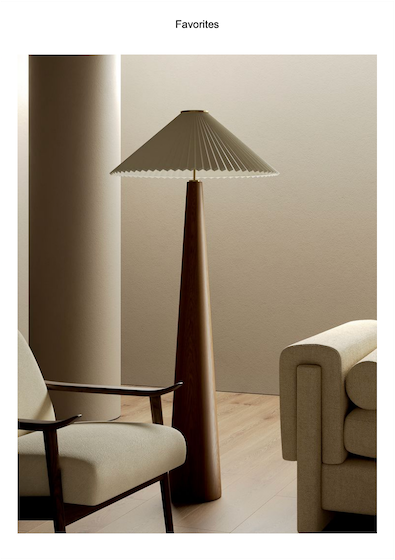
Image unique : Remplit toute la page
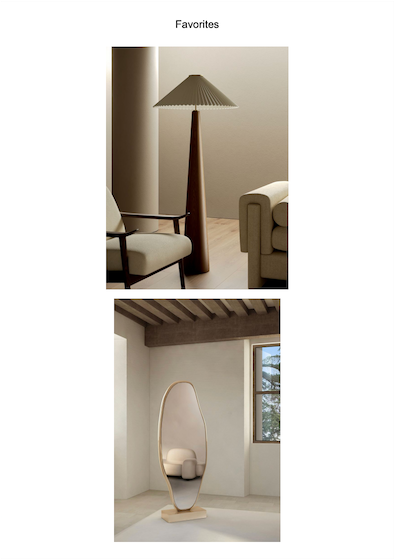
Images multiples : Espace divisé uniformément
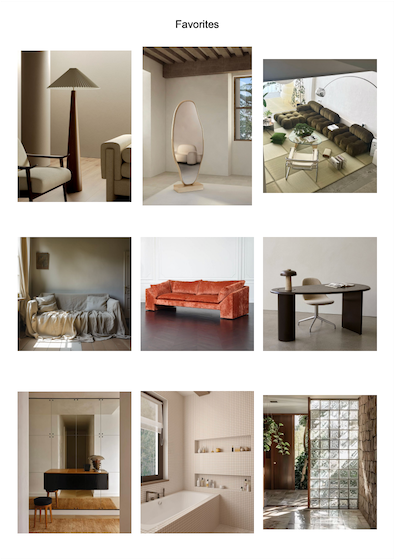
Nombreuses images : Toutes tiennent sur une page
Ce redimensionnement automatique vous donne un contrôle complet - ajoutez moins d'images pour des impressions plus grandes et plus proéminentes, ou beaucoup d'images pour un moodboard style collage détaillé.
Conclusion
Imprimer des tableaux Pinterest en PDF n'a pas besoin d'être compliqué. Avec l'extension de navigateur Pinboard, vous pouvez créer de beaux PDF prêts à imprimer de n'importe quel tableau Pinterest en quelques clics.
Prêt ?
Obtenez l'extension Pinboard maintenant et commencez à imprimer vos tableaux Pinterest en PDF.
Besoin d'aide pour l'installation ? Suivez nos instructions d'installation
Vous cherchez autre chose ?
Consultez nos autres guides :