Como Imprimir Pastas do Pinterest como PDF: Guia Completo
Seja criando moodboards físicos para projetos de design, preparando apresentações para clientes, imprimindo inspiração para casamentos ou simplesmente querendo uma cópia tangível das suas coleções curadas, este guia completo mostrará exatamente como converter pastas do Pinterest em PDFs prontos para impressão de forma rápida e fácil.
A maneira mais fácil e eficiente de imprimir uma pasta do Pinterest como PDF é usando uma extensão de navegador dedicada como Pinboard.
Veja como funciona
Guia Passo a Passo
1 Instale a Extensão Pinboard
Primeiro, você precisa instalar a extensão Pinboard para seu navegador:
2 Navegue até sua Pasta do Pinterest
Abra Pinterest.com no seu navegador e navegue até a pasta que deseja imprimir. Pode ser:
- Sua própria pasta pessoal
- Uma pasta que você salvou de outro usuário
- Uma pasta que alguém compartilhou com você
- Qualquer pasta pública do Pinterest
3 Ative a Extensão Pinboard
Uma vez que você esteja na página da pasta do Pinterest, simplesmente clique no ícone da extensão Pinboard  na barra de ferramentas do seu navegador. A extensão detectará automaticamente todas as imagens da pasta atual.
4 Abra a Interface Export
Clique no botão Export to PDF / Figma / Canva na extensão Pinboard. Isso abrirá uma nova aba com a interface web do Pinboard onde você pode organizar e imprimir suas imagens.
No lado esquerdo, você verá todas as imagens da sua pasta do Pinterest em "Available Images". No lado direito, você verá uma "Page 1" padrão pronta para você começar a organizar.
5 Organize suas Imagens em Páginas
Agora você pode criar seu moodboard imprimível perfeito:
- Arraste e solte imagens - Simplesmente arraste imagens do lado esquerdo para Page 1
- Renomeie suas páginas - Clique no título da página para dar um nome significativo
- Adicione mais páginas - Clique em "Add Page" para criar páginas adicionais para diferentes temas ou categorias
- Reorganize conforme necessário - Mova imagens entre páginas ou altere a ordem dentro de uma página usando arrastar e soltar
- Remova imagens - Passe o mouse sobre uma imagem e clique no botão X vermelho para movê-la de volta para Available Images
Como funciona o dimensionamento de imagens: O Pinboard dimensiona automaticamente suas imagens para caber perfeitamente em cada página. Uma única imagem preencherá a página inteira, enquanto múltiplas imagens compartilham o espaço uniformemente. Não importa quantas imagens você adicione, elas sempre cabem em uma página - dando controle total sobre seu layout.
6 Exportar como PDF
Uma vez que você organizou suas imagens, você tem duas opções para criar seu PDF:
- Exportar uma única página: Clique no ícone de PDF dentro de uma página específica para exportar apenas essa página
- Exportar todas as páginas: Clique no botão "Export all as PDF" para criar um PDF contendo todas as suas páginas organizadas
7 Personalize as Configurações do PDF
Antes de exportar, você pode ajustar as configurações na barra superior:
- Formato da página: Escolha seu tamanho de papel preferido (A4, Carta, etc.)
- Incluir nome da página: Ative ou desative se deve mostrar o título da página no PDF
8 Imprima seu PDF
Uma vez que você tenha seu PDF, imprima-o como qualquer outro documento usando a função de impressão padrão do seu computador.
Organizando suas Páginas de Moodboard
O recurso de Páginas dá controle completo sobre como seu moodboard impresso ficará:
- Páginas Temáticas: Crie páginas separadas para cores, texturas, tipografia ou qualquer categoria que você precise
- Fases do Projeto: Organize inspiração por estágio do projeto - pesquisa, conceitos, direção final
- Apresentações para Clientes: Organize as páginas na ordem em que você quer apresentá-las
- Organização Flexível: Adicione quantas páginas quiser e reorganize a qualquer momento antes de exportar
Melhores Práticas para Imprimir Pastas do Pinterest
- Escolha o Papel Certo: Use papel fotográfico brilhante ou fosco para melhores resultados ao imprimir moodboards
- Considere o Tamanho do Papel: Formatos A3 ou maiores funcionam muito bem para moodboards detalhados com muitas imagens
- Verifique a Qualidade da Imagem: Pins de maior resolução imprimirão melhor do que imagens de baixa qualidade
- Organize Antes de Imprimir: Organize as seções da sua pasta do Pinterest logicamente antes de gerar o PDF
- Faça uma Impressão de Teste Primeiro: Faça uma impressão de teste em papel comum antes de usar papel fotográfico caro
Por Que Imprimir Pastas do Pinterest como PDF?
Há muitas razões pelas quais você pode querer imprimir suas pastas do Pinterest:
- Moodboards Físicos: Crie moodboards tangíveis para estúdios de design, reuniões com clientes ou espaços criativos
- Apresentações para Clientes: Apresente inspiração curada para clientes em um formato profissional e polido
- Planejamento de Casamentos: Imprima pastas de inspiração para casamentos para compartilhar com fornecedores e família
- Design de Interiores: Crie referências impressas para empreiteiros, decoradores ou compras de móveis
- Lookbooks de Moda: Compile inspiração de estilo em lookbooks imprimíveis
- Materiais de Ensino: Imprima referências visuais para uso em sala de aula ou workshops
- Referência Offline: Tenha uma cópia física quando você não puder acessar a internet
- Propósitos de Arquivo: Crie registros permanentes das suas coleções curadas
Perguntas Frequentes
Qual tamanho de papel funciona melhor para imprimir pastas do Pinterest?
Você pode escolher seu formato de página preferido na barra superior antes de exportar. O tamanho padrão A4 ou Carta funciona bem para a maioria dos usos. Para impressões maiores, selecione um formato maior. O Pinboard dimensiona automaticamente as imagens para caber no tamanho de página escolhido.
Posso personalizar quais imagens imprimir?
Sim! A interface Export Pinboards permite organizar suas imagens em páginas personalizadas. Você pode arrastar e soltar exatamente as imagens que quiser, organizá-las em qualquer ordem e criar múltiplas páginas temáticas. Apenas as imagens que você adicionar às páginas serão impressas.
Posso imprimir pastas privadas e secretas do Pinterest?
Sim! Se você tem acesso para ver uma pasta privada ou secreta na sua conta do Pinterest, você pode imprimi-la assim como qualquer pasta pública.
Quantas imagens posso incluir em uma página?
Você pode adicionar quantas imagens quiser a cada página. Todas as imagens são automaticamente dimensionadas para caber em uma página - uma única imagem preenche a página inteira, enquanto múltiplas imagens compartilham o espaço uniformemente. Crie páginas ilimitadas para organizar suas imagens como preferir.
Como funciona o dimensionamento de imagens?
O Pinboard dimensiona automaticamente suas imagens para caber perfeitamente em cada página. Aqui estão alguns exemplos:
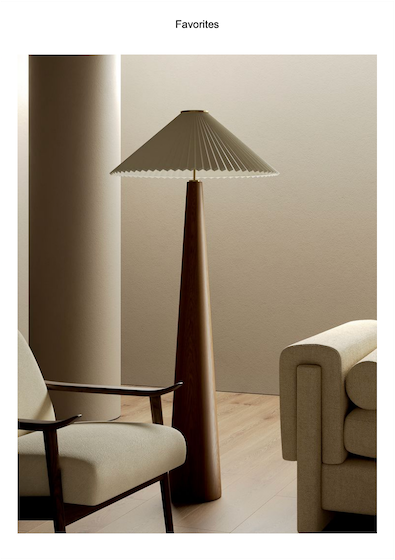
Imagem única: Preenche toda a página
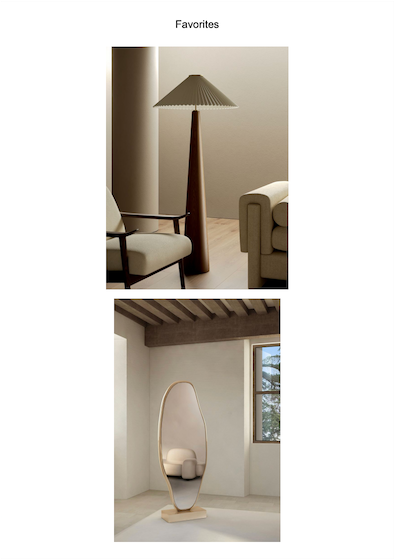
Múltiplas imagens: Espaço dividido uniformemente
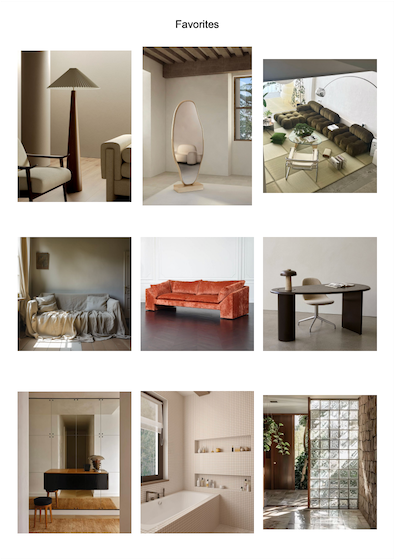
Muitas imagens: Todas cabem em uma página
Este dimensionamento automático dá controle completo - adicione menos imagens para impressões maiores e mais proeminentes, ou muitas imagens para um moodboard estilo colagem detalhado.
Conclusão
Imprimir pastas do Pinterest como PDF não precisa ser complicado. Com a extensão de navegador Pinboard, você pode criar belos PDFs prontos para impressão de qualquer pasta do Pinterest em apenas alguns cliques.
Pronto?
Obtenha a extensão Pinboard agora e comece a imprimir suas pastas do Pinterest como PDF.
Precisa de ajuda com a instalação? Siga nossas instruções de instalação
Procurando algo diferente?
Confira nossos outros guias: