Cómo Imprimir Tableros de Pinterest como PDF: Guía Completa
Ya sea que estés creando moodboards físicos para proyectos de diseño, preparando presentaciones para clientes, imprimiendo inspiración para bodas o simplemente quieras una copia tangible de tus colecciones curadas, esta guía completa te mostrará exactamente cómo convertir tableros de Pinterest en PDFs imprimibles de forma rápida y fácil.
La forma más fácil y eficiente de imprimir un tablero de Pinterest como PDF es usando una extensión de navegador dedicada como Pinboard.
Ver cómo funciona
Guía Paso a Paso
1 Instala la Extensión Pinboard
Primero, necesitas instalar la extensión Pinboard para tu navegador:
2 Navega a tu Tablero de Pinterest
Abre Pinterest.com en tu navegador y navega al tablero que deseas imprimir. Puede ser:
- Tu propio tablero personal
- Un tablero que hayas guardado de otro usuario
- Un tablero que alguien compartió contigo
- Cualquier tablero público de Pinterest
3 Activa la Extensión Pinboard
Una vez que estés en la página del tablero de Pinterest, simplemente haz clic en el icono de la extensión Pinboard  en la barra de herramientas de tu navegador. La extensión detectará automáticamente todas las imágenes del tablero actual.
4 Abre la Interfaz de Export
Haz clic en el botón Export to PDF / Figma / Canva en la extensión Pinboard. Esto abrirá una nueva pestaña con la interfaz web de Pinboard donde puedes organizar e imprimir tus imágenes.
En el lado izquierdo, verás todas las imágenes de tu tablero de Pinterest bajo "Available Images". En el lado derecho, verás una "Page 1" predeterminada lista para que comiences a organizar.
5 Organiza tus Imágenes en Páginas
Ahora puedes crear tu moodboard imprimible perfecto:
- Arrastra y suelta imágenes - Simplemente arrastra imágenes del lado izquierdo a Page 1
- Renombra tus páginas - Haz clic en el título de la página para darle un nombre significativo
- Añade más páginas - Haz clic en "Add Page" para crear páginas adicionales para diferentes temas o categorías
- Reorganiza según sea necesario - Mueve imágenes entre páginas o cambia el orden dentro de una página usando arrastrar y soltar
- Elimina imágenes - Pasa el cursor sobre una imagen y haz clic en el botón X rojo para moverla de vuelta a Available Images
Cómo funciona el escalado de imágenes: Pinboard escala automáticamente tus imágenes para que encajen perfectamente en cada página. Una sola imagen llenará toda la página, mientras que múltiples imágenes comparten el espacio de manera uniforme. No importa cuántas imágenes añadas, siempre caben en una página, dándote control total sobre tu diseño.
6 Exportar como PDF
Una vez que hayas organizado tus imágenes, tienes dos opciones para crear tu PDF:
- Exportar una sola página: Haz clic en el icono de PDF dentro de una página específica para exportar solo esa página
- Exportar todas las páginas: Haz clic en el botón "Export all as PDF" para crear un PDF con todas tus páginas organizadas
7 Personaliza la Configuración del PDF
Antes de exportar, puedes ajustar la configuración en la barra superior:
- Formato de página: Elige tu tamaño de papel preferido (A4, Carta, etc.)
- Incluir nombre de página: Activa o desactiva si mostrar el título de la página en el PDF
8 Imprime tu PDF
Una vez que tengas tu PDF, imprímelo como cualquier otro documento usando la función de impresión estándar de tu computadora.
Organizando tus Páginas de Moodboard
La función de Páginas te da control completo sobre cómo se ve tu moodboard impreso:
- Páginas Temáticas: Crea páginas separadas para colores, texturas, tipografía o cualquier categoría que necesites
- Fases del Proyecto: Organiza la inspiración por etapa del proyecto - investigación, conceptos, dirección final
- Presentaciones para Clientes: Organiza las páginas en el orden en que quieres presentarlas
- Organización Flexible: Añade tantas páginas como quieras y reorganiza en cualquier momento antes de exportar
Mejores Prácticas para Imprimir Tableros de Pinterest
- Elige el Papel Correcto: Usa papel fotográfico brillante o mate para mejores resultados al imprimir moodboards
- Considera el Tamaño del Papel: Los formatos A3 o más grandes funcionan muy bien para moodboards detallados con muchas imágenes
- Verifica la Calidad de la Imagen: Los pines de mayor resolución se imprimirán mejor que las imágenes de baja calidad
- Organiza Antes de Imprimir: Organiza las secciones de tu tablero de Pinterest de manera lógica antes de generar el PDF
- Haz una Prueba de Impresión Primero: Haz una prueba de impresión en papel normal antes de usar papel fotográfico costoso
¿Por Qué Imprimir Tableros de Pinterest como PDF?
Hay muchas razones por las que podrías querer imprimir tus tableros de Pinterest:
- Moodboards Físicos: Crea moodboards tangibles para estudios de diseño, reuniones con clientes o espacios creativos
- Presentaciones para Clientes: Presenta inspiración curada a clientes en un formato profesional y pulido
- Planificación de Bodas: Imprime tableros de inspiración para bodas para compartir con proveedores y familia
- Diseño de Interiores: Crea referencias impresas para contratistas, decoradores o compras de muebles
- Lookbooks de Moda: Compila inspiración de estilo en lookbooks imprimibles
- Materiales de Enseñanza: Imprime referencias visuales para uso en el aula o talleres
- Referencia Sin Conexión: Ten una copia física cuando no puedas acceder a internet
- Propósitos de Archivo: Crea registros permanentes de tus colecciones curadas
Preguntas Frecuentes
¿Qué tamaño de papel funciona mejor para imprimir tableros de Pinterest?
Puedes elegir tu formato de página preferido en la barra superior antes de exportar. El tamaño estándar A4 o Carta funciona bien para la mayoría de los usos. Para impresiones más grandes, selecciona un formato más grande. Pinboard escala automáticamente las imágenes para ajustarse al tamaño de página elegido.
¿Puedo personalizar qué imágenes imprimir?
¡Sí! La interfaz de Export Pinboards te permite organizar tus imágenes en páginas personalizadas. Puedes arrastrar y soltar exactamente las imágenes que quieras, organizarlas en cualquier orden y crear múltiples páginas temáticas. Solo se imprimirán las imágenes que añadas a las páginas.
¿Puedo imprimir tableros privados y secretos de Pinterest?
¡Sí! Si tienes acceso para ver un tablero privado o secreto en tu cuenta de Pinterest, puedes imprimirlo igual que cualquier tablero público.
¿Cuántas imágenes puedo incluir en una página?
Puedes añadir tantas imágenes como quieras a cada página. Todas las imágenes se escalan automáticamente para caber en una página - una sola imagen llena toda la página, mientras que múltiples imágenes comparten el espacio de manera uniforme. Crea páginas ilimitadas para organizar tus imágenes como prefieras.
¿Cómo funciona el escalado de imágenes?
Pinboard escala automáticamente tus imágenes para que encajen perfectamente en cada página. Aquí hay algunos ejemplos:
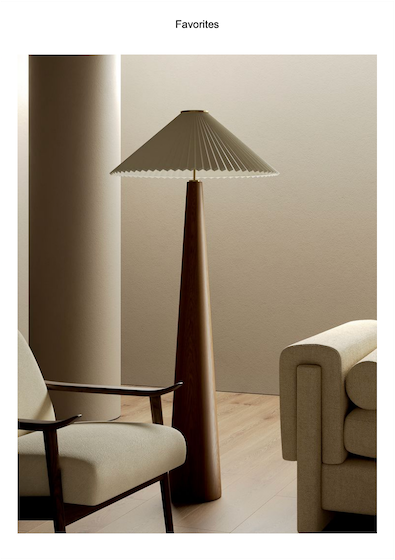
Imagen única: Llena toda la página
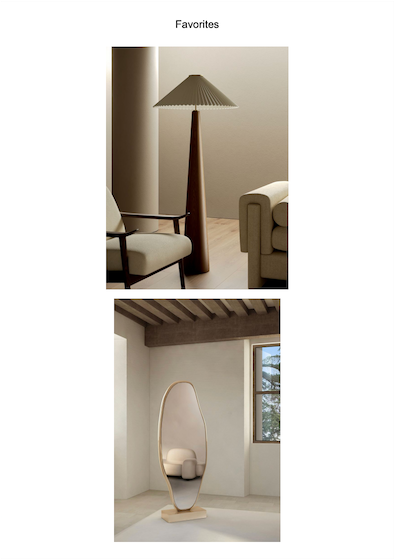
Múltiples imágenes: Espacio dividido uniformemente
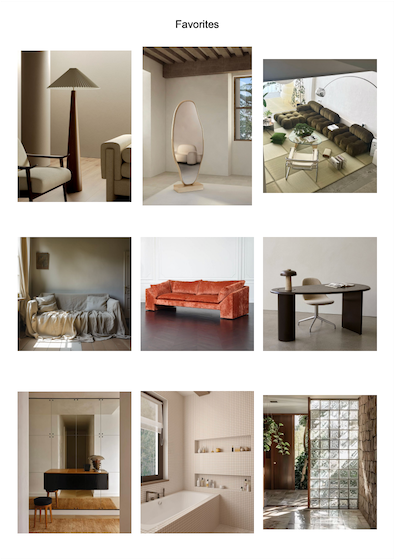
Muchas imágenes: Todas caben en una página
Este escalado automático te da control completo - añade menos imágenes para impresiones más grandes y prominentes, o muchas imágenes para un moodboard estilo collage detallado.
Conclusión
Imprimir tableros de Pinterest como PDF no tiene que ser complicado. Con la extensión de navegador Pinboard, puedes crear hermosos PDFs listos para imprimir de cualquier tablero de Pinterest en solo unos clics.
¿Listo?
Obtén la extensión Pinboard ahora y comienza a imprimir tus tableros de Pinterest como PDF.
¿Necesitas ayuda con la instalación? Sigue nuestras instrucciones de instalación
¿Buscas algo más?
Consulta nuestras otras guías: