Pinterest Pinnwände als PDF drucken: Vollständige Anleitung
Ob du physische Moodboards für Designprojekte erstellst, Kundenpräsentationen vorbereitest, Hochzeitsinspirationen druckst oder einfach eine greifbare Kopie deiner kuratierten Sammlungen haben möchtest – diese umfassende Anleitung zeigt dir genau, wie du Pinterest Pinnwände schnell und einfach in druckbare PDFs umwandelst.
Der einfachste und effizienteste Weg, eine Pinterest Pinnwand als PDF zu drucken, ist die Verwendung einer Browser-Erweiterung wie Pinboard.
So funktioniert es
Schritt-für-Schritt-Anleitung
1 Installiere die Pinboard-Erweiterung
Zuerst musst du die Pinboard-Erweiterung für deinen Browser installieren:
Benötigst du Hilfe bei der Installation? Folge unserer Installationsanleitung
2 Navigiere zu deiner Pinterest Pinnwand
Öffne Pinterest.com in deinem Browser und navigiere zu der Pinnwand, die du drucken möchtest. Dies kann sein:
- Deine eigene persönliche Pinnwand
- Eine Pinnwand, die du von einem anderen Benutzer gespeichert hast
- Eine Pinnwand, die jemand mit dir geteilt hat
- Jede öffentliche Pinterest Pinnwand
3 Aktiviere die Pinboard-Erweiterung
Sobald du auf der Pinterest Pinnwand-Seite bist, klicke einfach auf das Pinboard-Erweiterungssymbol  in der
Symbolleiste deines Browsers. Die Erweiterung erkennt automatisch alle Bilder auf der aktuellen Pinnwand.
in der
Symbolleiste deines Browsers. Die Erweiterung erkennt automatisch alle Bilder auf der aktuellen Pinnwand.
4 Öffne die Export Oberfläche
Klicke auf die Schaltfläche Export to PDF / Figma / Canva in der Pinboard-Erweiterung. Dies öffnet einen neuen Tab mit der Pinboard-Weboberfläche, wo du deine Bilder organisieren und drucken kannst.
Auf der linken Seite siehst du alle Bilder von deiner Pinterest Pinnwand unter "Available Images". Auf der rechten Seite siehst du eine Standard-"Page 1", die bereit ist, mit der Organisation zu beginnen.
5 Organisiere deine Bilder in Seiten
Jetzt kannst du dein perfektes druckbares Moodboard erstellen:
- Bilder per Drag & Drop verschieben - Ziehe einfach Bilder von der linken Seite in Page 1
- Seiten umbenennen - Klicke auf den Seitentitel, um ihm einen aussagekräftigen Namen zu geben
- Weitere Seiten hinzufügen - Klicke auf "Add Page", um zusätzliche Seiten für verschiedene Themen oder Kategorien zu erstellen
- Nach Bedarf neu anordnen - Verschiebe Bilder zwischen Seiten oder ändere die Reihenfolge innerhalb einer Seite per Drag & Drop
- Bilder entfernen - Bewege den Mauszeiger über ein Bild und klicke auf die rote X-Schaltfläche, um es zurück zu Available Images zu verschieben
So funktioniert die Bildskalierung: Pinboard skaliert deine Bilder automatisch, um perfekt auf jede Seite zu passen. Ein einzelnes Bild füllt die gesamte Seite, während mehrere Bilder den Platz gleichmäßig teilen. Egal wie viele Bilder du hinzufügst, sie passen immer auf eine Seite - das gibt dir volle Kontrolle über dein Layout.
6 Als PDF exportieren
Sobald du deine Bilder organisiert hast, hast du zwei Optionen, um dein PDF zu erstellen:
- Einzelne Seite exportieren: Klicke auf das PDF-Symbol innerhalb einer bestimmten Seite, um nur diese Seite zu exportieren
- Alle Seiten exportieren: Klicke auf die Schaltfläche Export all as PDF, um ein PDF mit allen organisierten Seiten zu erstellen
7 PDF-Einstellungen anpassen
Vor dem Exportieren kannst du Einstellungen in der oberen Leiste anpassen:
- Seitenformat: Wähle deine bevorzugte Papiergröße (A4, Letter, etc.)
- Seitennamen einschließen: Schalte um, ob der Seitentitel im PDF angezeigt werden soll
8 Drucke dein PDF
Sobald du dein PDF hast, drucke es wie jedes andere Dokument mit der Standard-Druckfunktion deines Computers.
Organisieren deiner Moodboard-Seiten
Die Seiten-Funktion gibt dir vollständige Kontrolle darüber, wie dein gedrucktes Moodboard aussieht:
- Thematische Seiten: Erstelle separate Seiten für Farben, Texturen, Typografie oder jede Kategorie, die du benötigst
- Projektphasen: Organisiere Inspiration nach Projektstadium - Recherche, Konzepte, finale Richtung
- Kundenpräsentationen: Ordne Seiten in der Reihenfolge an, in der du sie präsentieren möchtest
- Flexible Organisation: Füge so viele Seiten hinzu, wie du möchtest, und reorganisiere jederzeit vor dem Exportieren
Best Practices für das Drucken von Pinterest Pinnwänden
- Wähle das richtige Papier: Verwende glänzendes oder mattes Fotopapier für beste Ergebnisse beim Drucken von Moodboards
- Berücksichtige die Papiergröße: A3 oder größere Formate eignen sich hervorragend für detaillierte Moodboards mit vielen Bildern
- Überprüfe die Bildqualität: Pins mit höherer Auflösung drucken besser als Bilder mit niedriger Qualität
- Vor dem Drucken organisieren: Ordne deine Pinterest Pinnwand-Abschnitte logisch an, bevor du das PDF erstellst
- Testdruck zuerst: Mache einen Testdruck auf normalem Papier, bevor du teures Fotopapier verwendest
Warum Pinterest Pinnwände als PDF drucken?
Es gibt viele Gründe, warum du deine Pinterest Pinnwände drucken möchtest:
- Physische Moodboards: Erstelle greifbare Moodboards für Designstudios, Kundenmeetings oder kreative Räume
- Kundenpräsentationen: Präsentiere kuratierte Inspiration für Kunden in einem professionellen, polierten Format
- Hochzeitsplanung: Drucke Hochzeitsinspirationsboards, um sie mit Dienstleistern und Familie zu teilen
- Innenarchitektur: Erstelle gedruckte Referenzen für Bauunternehmer, Dekorateure oder Möbelkauf
- Mode-Lookbooks: Stelle Stilinspiration in druckbaren Lookbooks zusammen
- Unterrichtsmaterialien: Drucke visuelle Referenzen für den Unterricht oder Workshop-Nutzung
- Offline-Referenz: Habe eine physische Kopie, wenn du keinen Internetzugang hast
- Archivierungszwecke: Erstelle dauerhafte Aufzeichnungen deiner kuratierten Sammlungen
Häufig gestellte Fragen
Welche Papiergröße eignet sich am besten zum Drucken von Pinterest Pinnwänden?
Du kannst dein bevorzugtes Seitenformat in der oberen Leiste vor dem Exportieren auswählen. Standard-A4 oder Letter-Größe funktioniert gut für die meisten Verwendungszwecke. Für größere Drucke wähle ein größeres Format. Pinboard skaliert Bilder automatisch, um zu deiner gewählten Seitengröße zu passen.
Kann ich anpassen, welche Bilder gedruckt werden?
Ja! Die Export Pinboards-Oberfläche ermöglicht es dir, deine Bilder in benutzerdefinierte Seiten zu organisieren. Du kannst genau die Bilder per Drag & Drop verschieben, die du möchtest, sie in beliebiger Reihenfolge anordnen und mehrere thematische Seiten erstellen. Nur die Bilder, die du zu Seiten hinzufügst, werden gedruckt.
Kann ich private und geheime Pinterest Pinnwände drucken?
Ja! Wenn du Zugriff hast, um eine private oder geheime Pinnwand in deinem Pinterest-Konto anzuzeigen, kannst du sie genauso drucken wie jede öffentliche Pinnwand.
Wie viele Bilder kann ich auf einer Seite einfügen?
Du kannst so viele Bilder hinzufügen, wie du möchtest, auf jede Seite. Alle Bilder werden automatisch skaliert, um auf eine Seite zu passen - ein einzelnes Bild füllt die gesamte Seite, während mehrere Bilder den Platz gleichmäßig teilen. Erstelle unbegrenzt viele Seiten, um deine Bilder zu organisieren, wie du es bevorzugst.
Wie funktioniert die Bildskalierung?
Pinboard skaliert deine Bilder automatisch, um perfekt auf jede Seite zu passen. Hier sind einige Beispiele:
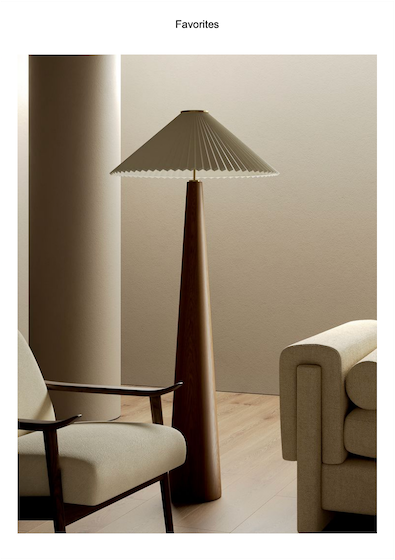
Einzelnes Bild: Füllt die gesamte Seite
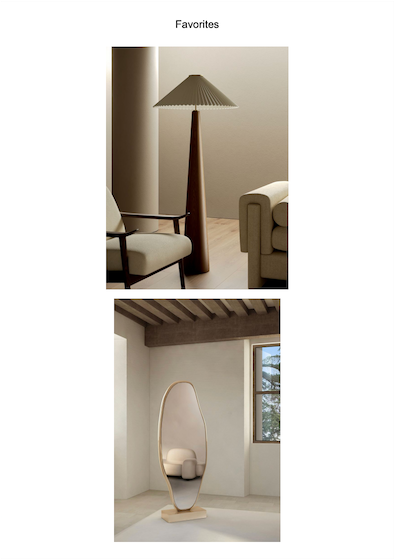
Mehrere Bilder: Platz gleichmäßig aufgeteilt
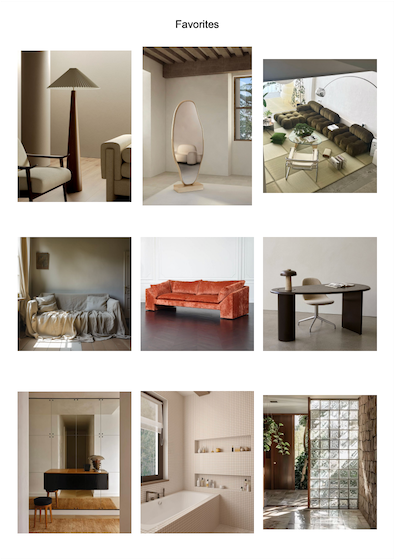
Viele Bilder: Alle passen auf eine Seite
Diese automatische Skalierung gibt dir vollständige Kontrolle - füge weniger Bilder für größere, prominentere Drucke hinzu oder viele Bilder für ein detailliertes Collage-Stil-Moodboard.
Fazit
Das Drucken von Pinterest Pinnwänden als PDFs muss nicht kompliziert sein. Mit der Pinboard Browser-Erweiterung kannst du schöne, druckfertige PDFs von jeder Pinterest Pinnwand in nur wenigen Klicks erstellen.
Bereit?
Hole dir jetzt die Pinboard-Erweiterung und beginne, deine Pinterest Pinnwände als PDFs zu drucken.
Benötigst du Hilfe bei der Installation? Folge unserer Installationsanleitung
Suchst du etwas anderes?
Schau dir unsere anderen Anleitungen an: